Introduction
Cela fait un moment que je dispose d’un onduleur pour protéger quelques équipements à la maison des surtensions ou occasionnelles coupures d’électricités. Cependant, je n’avais pas pris le temps de creuser son interfaçage avec mon serveur et sa configuration.
Ce guide permet donc de surveiller l’état de l’onduleur en collectant ses données, ainsi que de me notifier lorsqu’un changement d’état est identifié, et même de lancer un arrêt propre du serveur lorsque la batterie de l’onduleur est presque vide.
Tout cela est possible grâce à NUT (Network UPS Tool), un outil permettant d’interagir avec une variété d’équipements d’alimentation.
Mon onduleur est le modèle BackUPS BX2200MI-FR de chez APC.
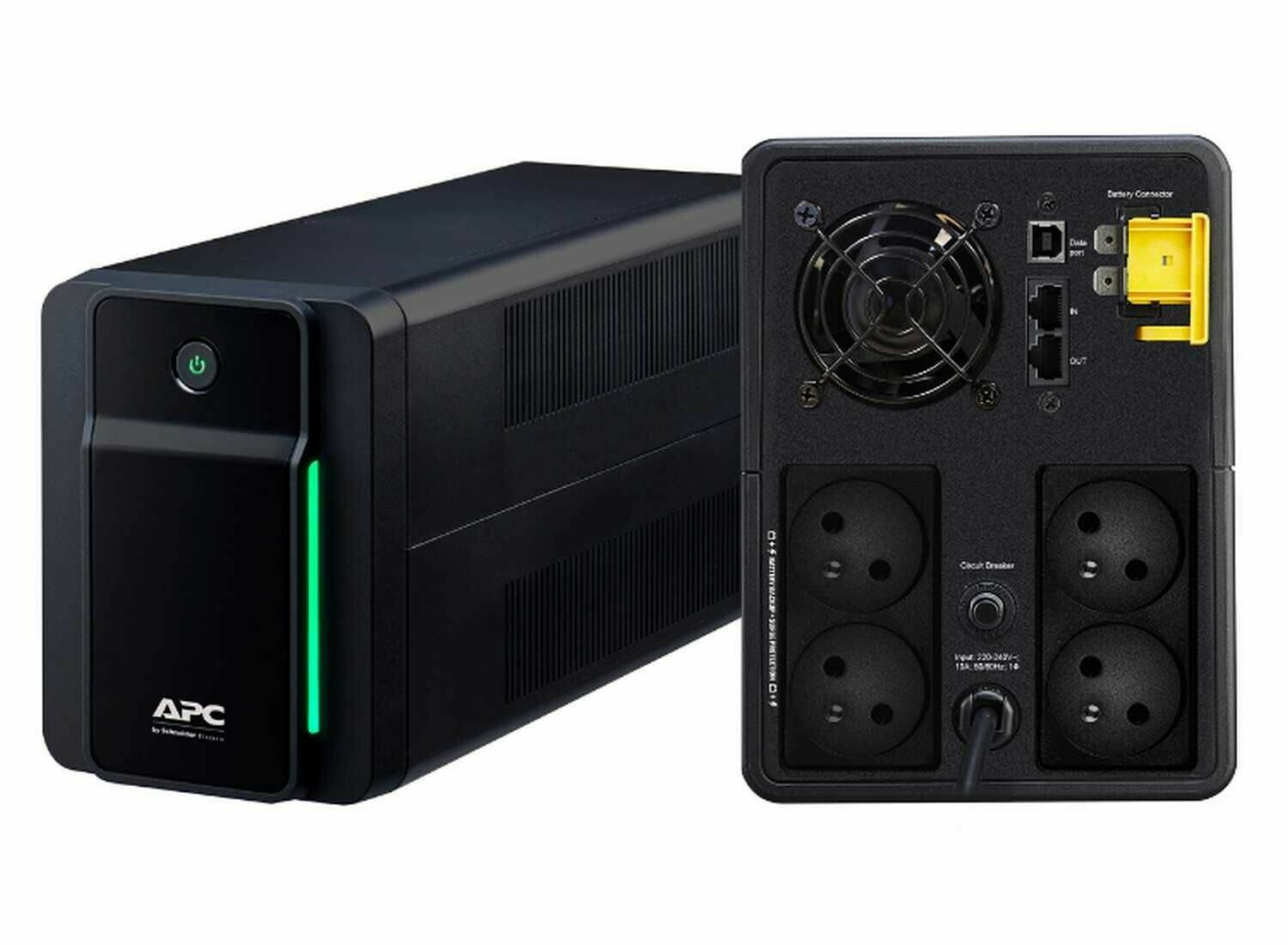
Comme on peut le voir, il dispose d’une connectique USB-B qui permettra de le raccorder au serveur.
Installation et configuration
L’ensemble des fichiers de configuration de nut se trouve dans /etc/nut/.
-
Installer
nut:$ sudo apt install nut -
Connecter le câble USB entre l’UPS et le serveur.
-
Détecter la configuration du driver avec la commande
nut-scanner:$ sudo nut-scanner -U Scanning USB bus. [nutdev1] driver = "usbhid-ups" port = "auto" vendorid = "051D" productid = "0002" product = "Back-UPS BX2200MI FW:378700G -302202G" serial = "9B2221A44594" vendor = "American Power Conversion" bus = "002" -
Configurer le driver à la fin du fichier
ups.confen ajoutant la configuration détectée à l’étape précédente. Il est possible de changer le nom entre les[]. -
Démarrer le driver :
$ sudo upsdrvctl start -
Activer et démarrer le service qui servira à gérer les drivers :
$ sudo systemctl enable nut-driver-enumerator.service $ sudo systemctl start nut-driver-enumerator.service -
Modifier le mode du serveur
nutdans le fichiernut.conf:MODE=standalone -
Il sera ensuite nécessaire d’ajouter un compte de service pouvant interagir avec le serveur
nut. Pour cela, ajouter les lignes suivantes à la fin du fichierupsd.users.[upsuser] password = password upsmon primary actions = SET instcmds = ALL -
Activer et démarrer le serveur
nut:$ sudo systemctl enable nut-server.service $ sudo systemctl start nut-server.service -
Enfin, pour s’assurer que l’ensemble des services démarrent bien au démarrage du serveur, activer les targets suivantes :
$ sudo systemctl enable nut.target
$ sudo systemctl enable nut-driver.target
Récupération des données
Il est désormais possible de récupérer les données de l’UPS avec la commande suivante :
$ upsc upsname
Init SSL without certificate database
battery.charge: 100
battery.charge.low: 10
battery.mfr.date: 2001/01/01
battery.runtime: 3816
battery.runtime.low: 120
battery.type: PbAc
battery.voltage: 27.3
battery.voltage.nominal: 24.0
device.mfr: American Power Conversion
device.model: Back-UPS BX2200MI
device.serial: 9B2221A44594
device.type: ups
driver.name: usbhid-ups
driver.parameter.bus: 002
driver.parameter.pollfreq: 30
driver.parameter.pollinterval: 2
driver.parameter.port: auto
driver.parameter.product: Back-UPS BX2200MI FW:378700G -302202G
driver.parameter.productid: 0002
driver.parameter.serial: 9B2221A44594
driver.parameter.synchronous: auto
driver.parameter.vendor: American Power Conversion
driver.parameter.vendorid: 051D
driver.version: 2.8.0
driver.version.data: APC HID 0.98
driver.version.internal: 0.47
driver.version.usb: libusb-1.0.26 (API: 0x1000109)
input.sensitivity: low
input.transfer.high: 295
input.transfer.low: 145
input.transfer.reason: input voltage out of range
input.voltage: 232.0
input.voltage.nominal: 230
ups.beeper.status: enabled
ups.delay.shutdown: 20
ups.firmware: 378700G -302202G
ups.load: 0
ups.mfr: American Power Conversion
ups.mfr.date: 2022/05/29
ups.model: Back-UPS BX2200MI
ups.productid: 0002
ups.realpower.nominal: 1200
ups.serial: 9B2221A44594
ups.status: FSD OL
ups.test.result: Done and passed
ups.timer.reboot: 0
ups.timer.shutdown: -1
ups.vendorid: 051d
Surveillance
On peut désormais configurer une surveillance de l’UPS afin d’être notifié lorsqu’il bascule sur la batterie, de son état et éventuelle actions en cas de batterie faible (comme l’arrêt du serveur).
Configuration
Ajouter la configuration de la surveillance dans le fichier upsmon.conf :
MONITOR upsname@localhost 1 upsduser password primary
- upsname : Nom de l’UPS.
- localhost : Hôte du serveur
nut, dans notre cas c’est le serveur lui-même, donclocalhost. Il est sinon possible de renseigner un serveur distant et son port. - 1 : Le nombre d’alimentations du serveur.
- upsduser : Nom de l’utilisateur configuré plus haut.
- password : Son mot de passe.
- primary : Le mode utilisé lorsque le serveur est directement branché sur l’UPS.
Arrêt
Il est également possible d’ajuster la commande d’arrêt :
SHUTDOWNCMD "/sbin/shutdown -h +0"
Notification
Nous allons configurer la notification vers un serveur Gotify.
Pour cela, ajuster la configuration comme ceci :
# Custom notify script to Gotify Server
NOTIFYCMD /usr/local/bin/nut-notify.sh

[...]

NOTIFYFLAG ONLINE       SYSLOG+WALL+EXEC
NOTIFYFLAG ONBATT       SYSLOG+WALL+EXEC
NOTIFYFLAG LOWBATT      SYSLOG+WALL+EXEC
NOTIFYFLAG FSD  SYSLOG+WALL
# NOTIFYFLAG COMMOK     SYSLOG+WALL
# NOTIFYFLAG COMMBAD    SYSLOG+WALL
NOTIFYFLAG SHUTDOWN     SYSLOG+WALL+EXEC
NOTIFYFLAG REPLBATT     SYSLOG+WALL+EXEC
NOTIFYFLAG NOCOMM       SYSLOG+WALL+EXEC
NOTIFYFLAG NOPARENT     SYSLOG+WALL+EXEC
L’ajout de la mention +EXEC permet l’exécution de la commande NOTIFYCMD.
Puis, réccupérer le script nut-notify.sh :
#!/bin/bash

#----------------------------------------------------------------------------------------
# UPS-APC-BX1500M-LM60
# Version: 0.1
#
# WebSite:
# https://github.com/pablomenino/UPS-APC-BX1500M-LM60
#
# Copyright © 2020 - Pablo Meniño <pablo.menino@gmail.com>
#----------------------------------------------------------------------------------------

#----------------------------------------------------------------------------------------
# Install UPS-APC-BX1500M-LM60

# Change URL and Token
curl -X POST "https://localhost/message?token=XXXXXXX" \
 -F "title=UPS Notify" \
 -F "message=$NOTIFYTYPE" \
 -F "priority=10"
Il faudra penser à ajuster l’URL pour correspondre à votre serveur Gotify.
Enfin, rendre le script exécutable :
$ sudo chmod +x /usr/local/bin/nut-notify.sh
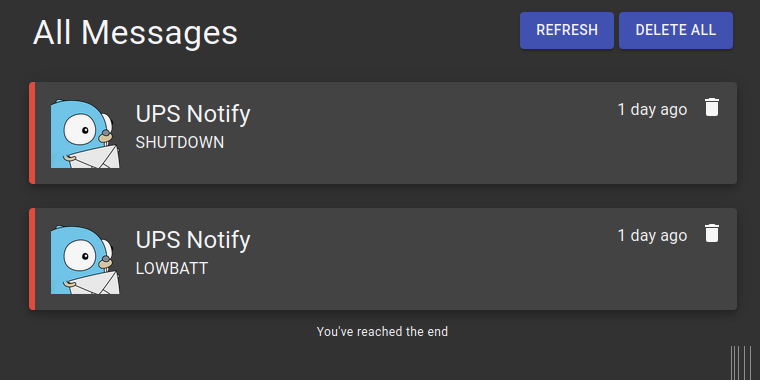
Vous recevrez maintenant des notifications comme celles-ci :
Intégration dans Home Assistant
On peut aussi intégrer les données du serveur NUT dans une instance Home Assistant afin de disposer des données de celui-ci
Pour cela :
-
Aller dans
Paramètres>Appareils et Services. -
En bas à droite, cliquer sur
Ajouter une intégration. -
Dans la liste, sélectionner
Network UPS Tools (NUT). -
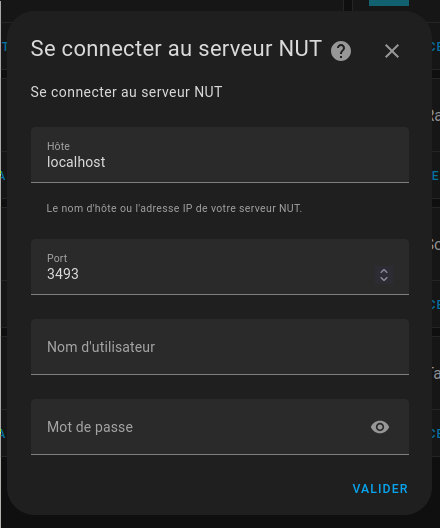
Vous devriez pouvoir laisser les valeurs d’hôte et de port par défaut. Renseigner le nom d’utilisateur et le mot de passe configuré plus haut. Valider.
-
Vous pouvez ajouter l’appareil à une pièce en particulier, et cliquer sur Terminer.
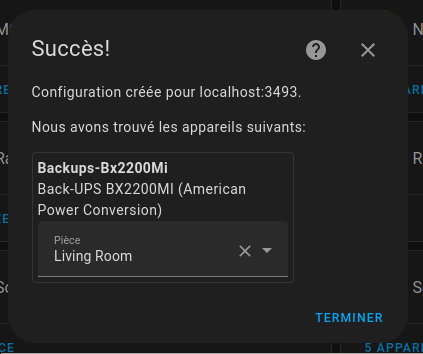
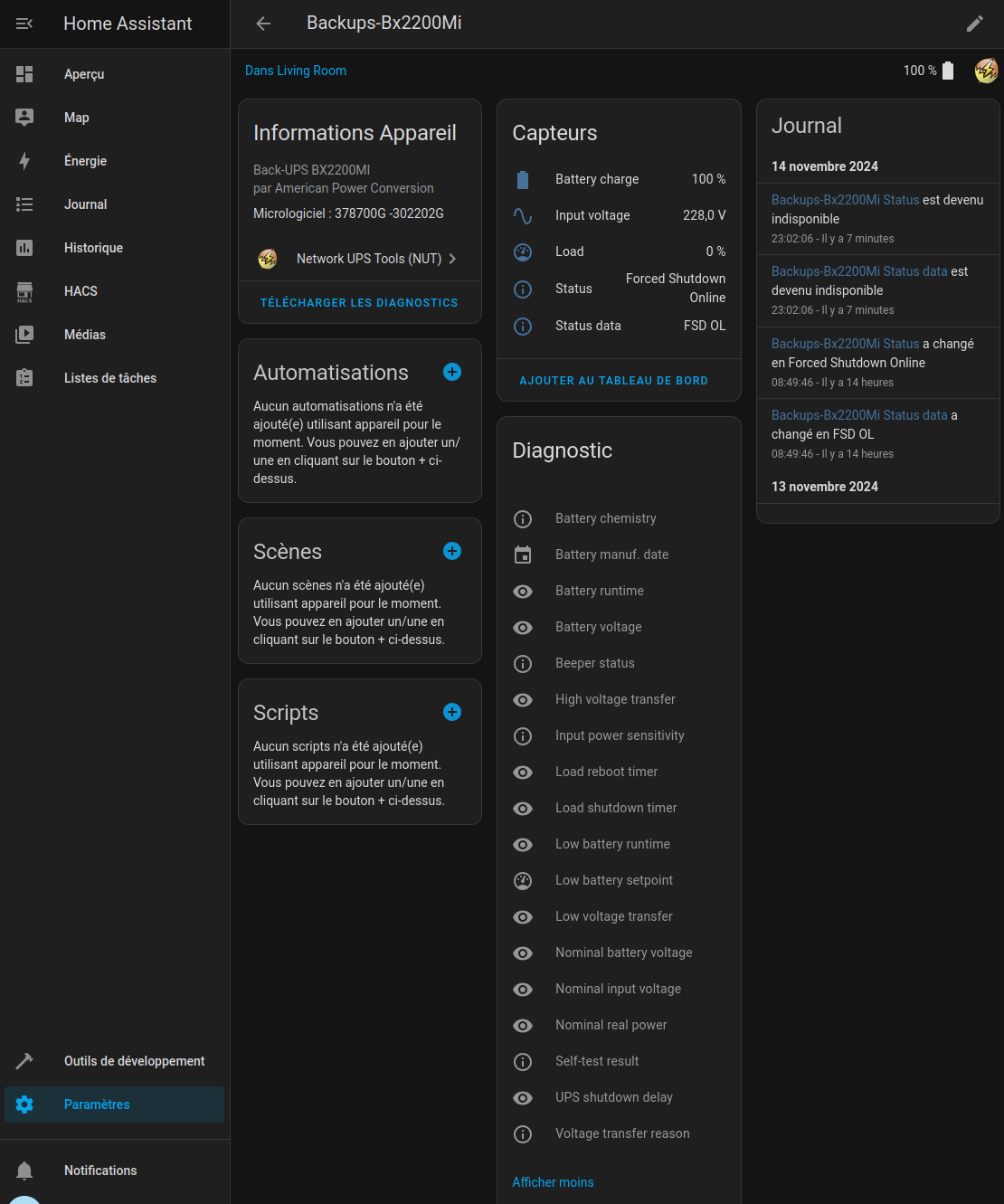
L’ensemble des entités devrait remonter automatiquement :