Introduction
Les fichiers photo regorgent de métadonnées. Cela peut poser de nombreux problèmes de vie privée lorsque ces fichiers sont partagés largement sur les internets, mais cela peut aussi être utile tant qu’ils sont gardés dans un cadre restreint.
C’est tout particulièrement le cas des données de géolocalisation.
Votre smartphone peut (par défaut ou pas) géolocaliser l’ensemble des photos (ou vidéos d’ailleurs) qu’il prend. Et cela permet de pouvoir les retrouver facilement sur une carte :
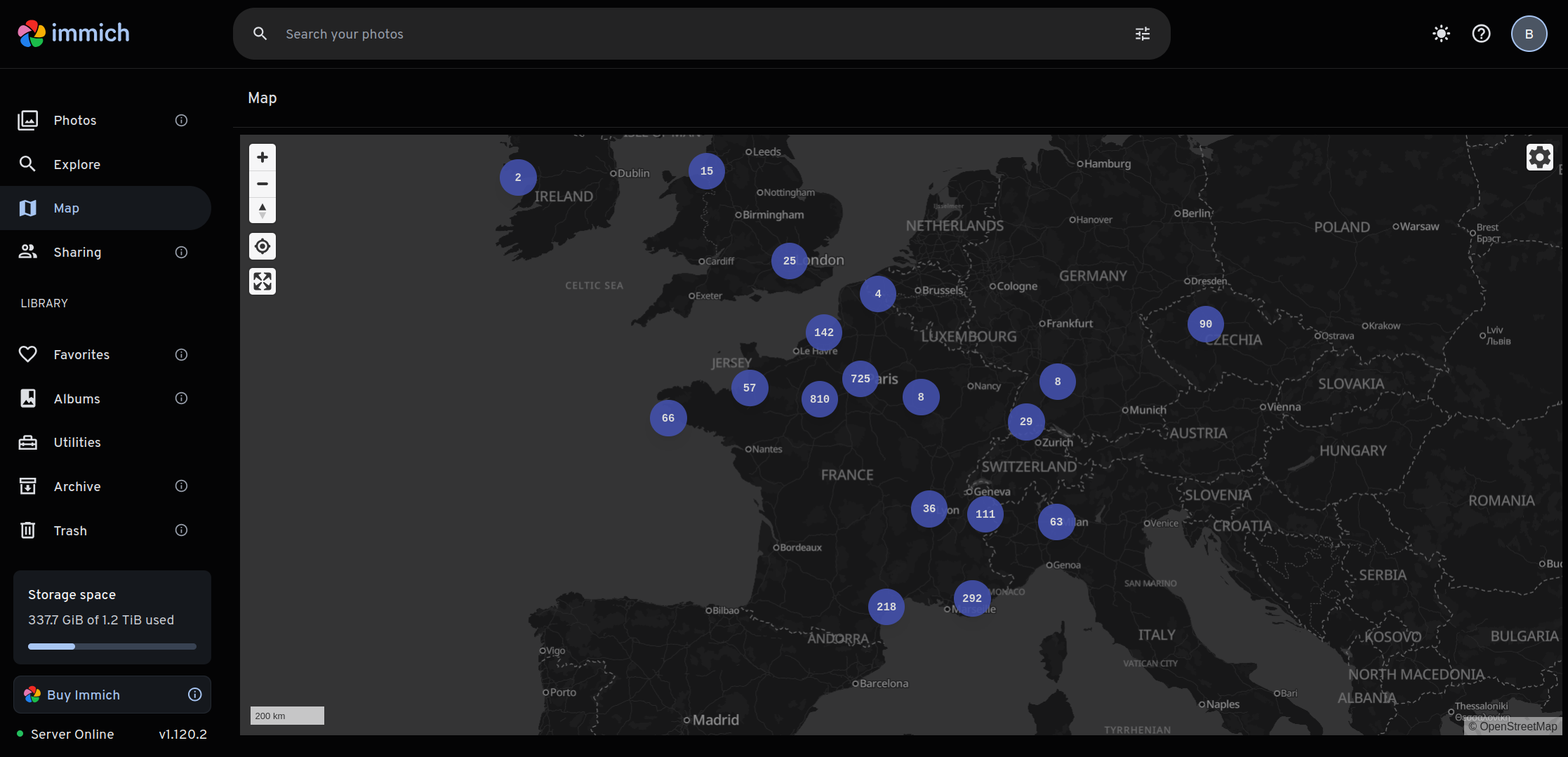
Cependant, lorsque vous prenez des photos avec un appareil photo numérique, à moins que celui-ci ne dispose d’un GPS, vous ne disposerez sans doute pas de la géolocalisation de vos photos.
Cet article vise à montrer comment lire et modifier les métadonnées associées.
Prérequis
Pour manipuler les métadonnées, nous aurons besoin de l’outil ExifTool.
Le comment
Lire
Voici la commande pour lire les données de géolocalisation d’une photo :
exiftool -api geolocation "-geolocation*" test.jpg
Écrire
Ajouter depuis une ville ou village
exiftool -xmp:iptc:geolocate="paris,fr" test.jpg
Ajouter des coordonnées précises
exiftool -GPSLatitudeRef=N -GPSLatitude=48.85341 -GPSLongitudeRef=E -GPSLongitude=2.3488 photo.jpg
Ou la commande suivante pour écraser le fichier d’origine :
exiftool -overwrite_original -GPSLatitudeRef=N -GPSLatitude=48.85341 -GPSLongitudeRef=E -GPSLongitude=2.3488 photo.jpg
Depuis les métadonnées
Comme il peut être fastidieux d’aller chercher les métadonnées de l’ensemble de ses photos, particulierement lorsque vous souhaitez ajouter les informations pour un album où toutes les photos ne sont pas prises au même endroit, il est possible d’utiliser Darktable.
Cet outil de traitement d’image proposer une interface pour ajouter les données de géolocalisation.
Pour cela,
-
Aller dans la vue carte (en haut à droite),

-
et glisser-déposer les photos à l’endroit où vous le souhaitez.
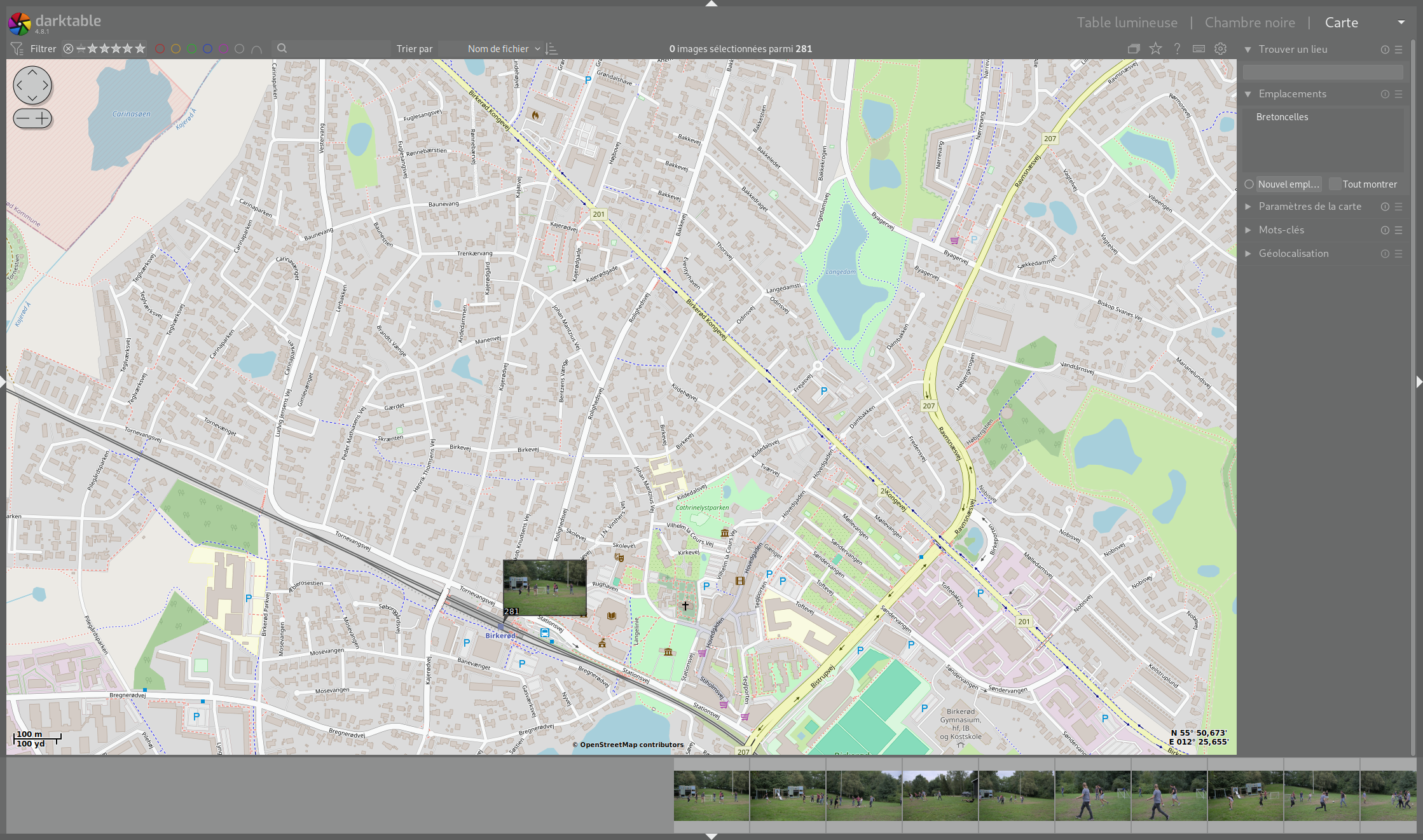
Cependant les données ne sont pas inscrites dans le fichier lui-même, mais dans un fichier de métadonnées annexe (.xmp - on retrouve souvent le terme sidecar file sur les internets).
Il faudra donc dans un second temps utiliser exiftool pour modifier les fichiers en allant chercher les informations dans le fichier annexe.
Pour cela, nous faciliter la tâche (et simplifier les lignes de commande), nous allons utiliser un fichier d’argument mis à disposition par les développeurs d’exiftool :
#------------------------------------------------------------------------------
# File:         xmp2gps.args
#
# Description:  Argument file for copying GPS information from XMP to EXIF
#
# Usage:        exiftool -tagsFromFile SRCFILE -@ xmp2gps.args DSTFILE
#
# Requires:     ExifTool version 10.96 or later
#
# Revisions:    2009/01/09 - P. Harvey Created
#               2018/05/07 - PH Handle GPSDestLatitude/LongitudeRef tags
#
# Notes:     1) Most of the GPS tags are copied by the first argument, but
#               the coordinate references and date/time values are stored
#               separately in EXIF, so they must be handled separately.
#               A bit of magic is employed by ExifTool to extract the date
#               and time parts respectively when writing date-only and
#               time-only tags with a date/time value.
#
#            2) These arguments will not delete existing GPS tags which are
#               missing from the XMP.  The GPS tags should be deleted with
#               "-gps:all=" first if required.
#------------------------------------------------------------------------------
-GPS:all < XMP-exif:all
-GPS:GPSLatitudeRef < Composite:GPSLatitudeRef
-GPS:GPSLongitudeRef < Composite:GPSLongitudeRef
-GPS:GPSDestLatitudeRef < Composite:GPSDestLatitudeRef
-GPS:GPSDestLongitudeRef < Composite:GPSDestLongitudeRef
-GPS:GPSDateStamp < XMP-exif:GPSDateTime
-GPS:GPSTimeStamp < XMP-exif:GPSDateTime
# end
Il sera donc possible d’utiliser la commande suivante pour copier les données du fichier xmp vers le fichier cible :
exiftool -overwrite_original -tagsFromFile SRCFILE.xmp -@ ~/xmp2gps.args DSTFILE.jpg
Il est également possible de réaliser cette opération pour un répertoire entier :
exiftool -overwrite_original -TagsFromFile %f.JPG.xmp -@ ~/xmp2gps.args -ext JPG .
Depuis une trace GPS [draft]
Il est également possible d’importer les métadonnées directement depuis une trace GPS enregistrée par une montre ou un smartphone.
Je n’ai pas encore expérimenté cette option.
Cette section sera mise à jour dès que cela sera le cas.
Bonus
Par défaut, exiftool utilise une base de données de villes supérieure à 2000 habitants. Si vous souhaitez qu’il puisse vous indiquer de villes entre 500 et 2000 habitants, il faudra la télécharger et ajuster la configuration.
La base de données est disponible sur le site d’exiftool.
$ wget https://exiftool.org/Geolocation500-20241021.zip
$ mv Geolocation500-20241021.zip DESTFOLDER/
$ unzip Geolocation500-20241021.zip
Créer le fichier de configuration :
cp /usr/share/perl-image-exiftool/config_files/example.config ~/.ExifTool_config
Ajuster la configuration en ajoutant la ligne suivante juste avant la fin :
$Image::ExifTool::Geolocation::geoDir = '/PATH/TO/Geolocation500';